导入商品
导入商品可以把之前导出商品保存的压缩包,重新发布到当前登录的闲鱼账号或鱼小铺。
导入前先了解
- 不会删掉已有商品:导入只会发布新商品,账号里原本在售的商品完全不受影响。
- 消耗额度:按实际成功发布的件数计算;开始前请确保当前浏览器已登录闲鱼。
- 两种模式用各自的文件:选错文件时,插件会提示你切换到对应模式。
- 个人店
- 鱼小铺
| 支持的文件 | 默认勾选 | 完成后去向 |
|---|---|---|
个人店备份压缩包(忙鱼导出-*-个人店.zip) | 默认全选 | 直接出现在一键重发的商品目录最前面 |
| 支持的文件 | 默认勾选 | 完成后去向 |
|---|---|---|
鱼小铺导出压缩包(忙鱼导出-*.zip)或解压后的文件夹,支持多选 | 默认全选,但已导入过当前店铺的会自动取消勾选 | 出现在鱼小铺后台「在卖」列表 |
操作步骤
- 个人店
- 鱼小铺
-
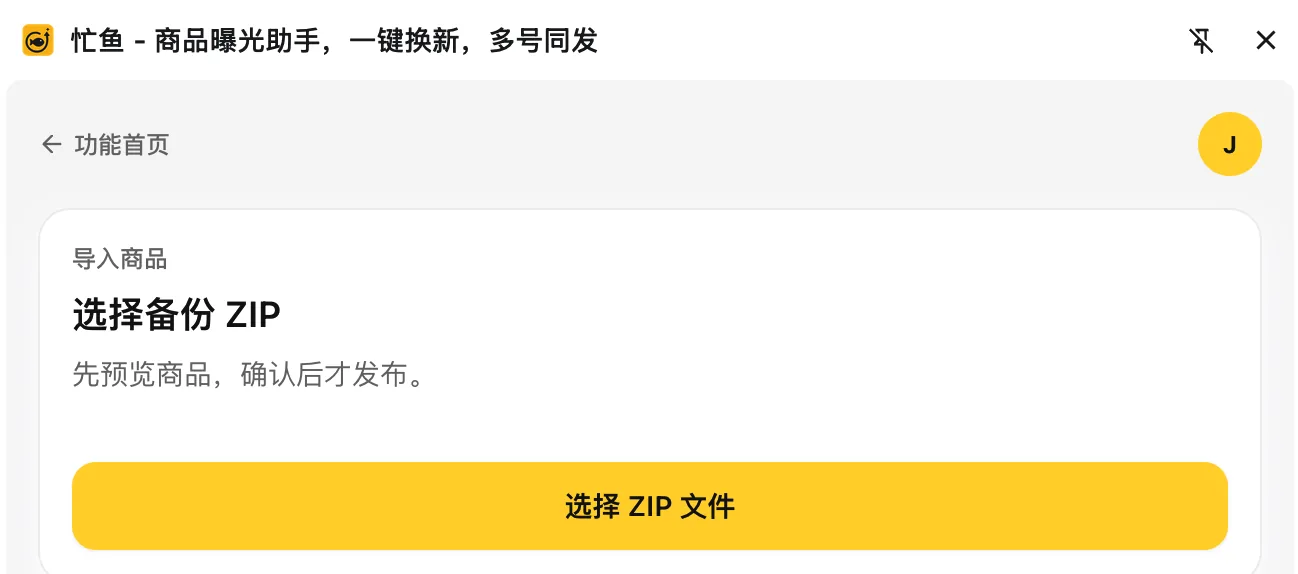
选择文件:点 选择 ZIP 文件 选中电脑里的备份压缩包(如需更换可点 更换 ZIP)。
-
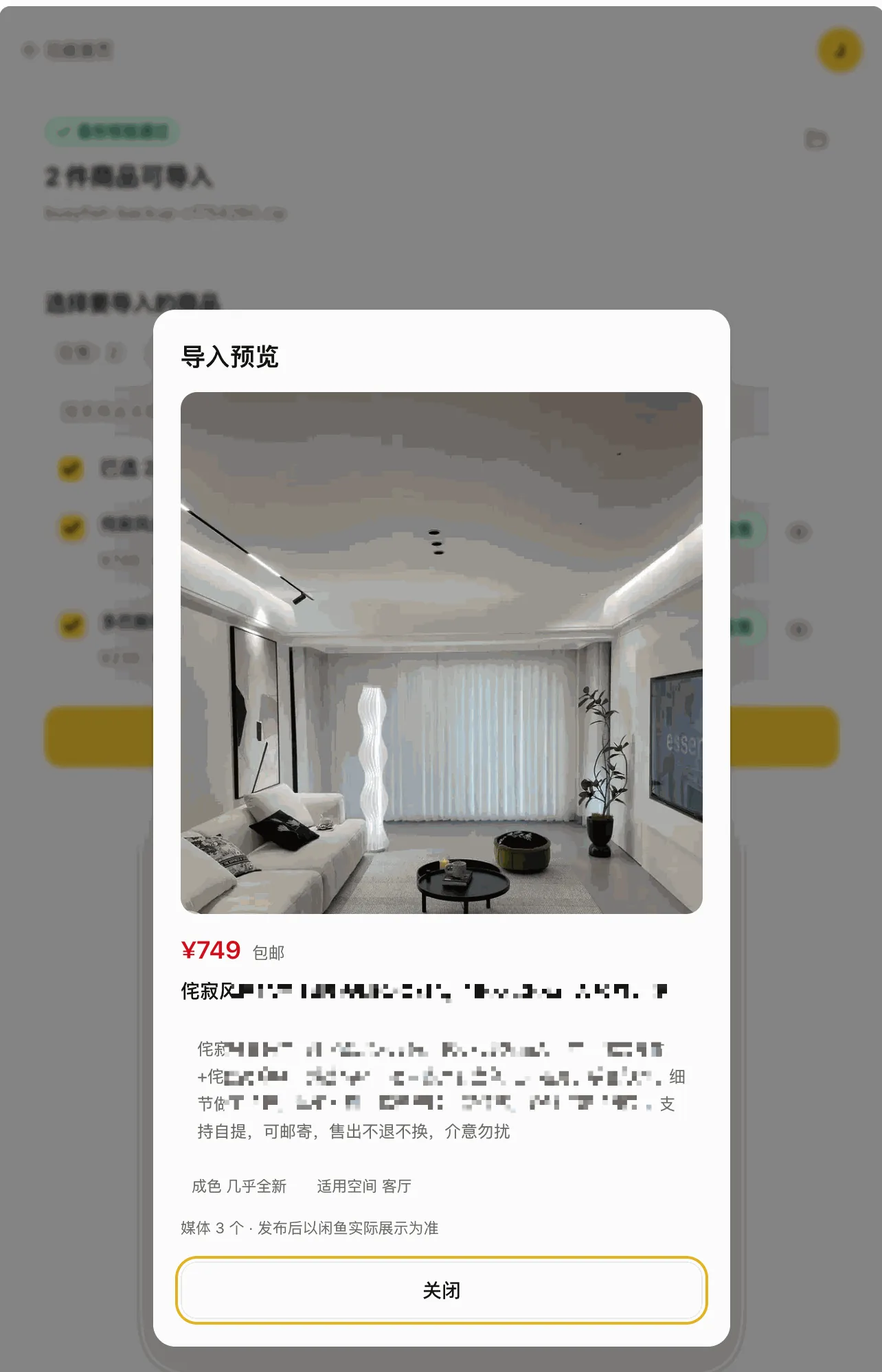
预览与勾选:检查通过后默认全选,可按条件筛选、搜索或点每行右侧的眼睛图标预览效果,详见商品目录。
-
开始导入:点 导入当前账号,插件会逐件发布为新商品。分类不支持或描述带 emoji 时,按一键重发「更多」里的开关自动处理。
-
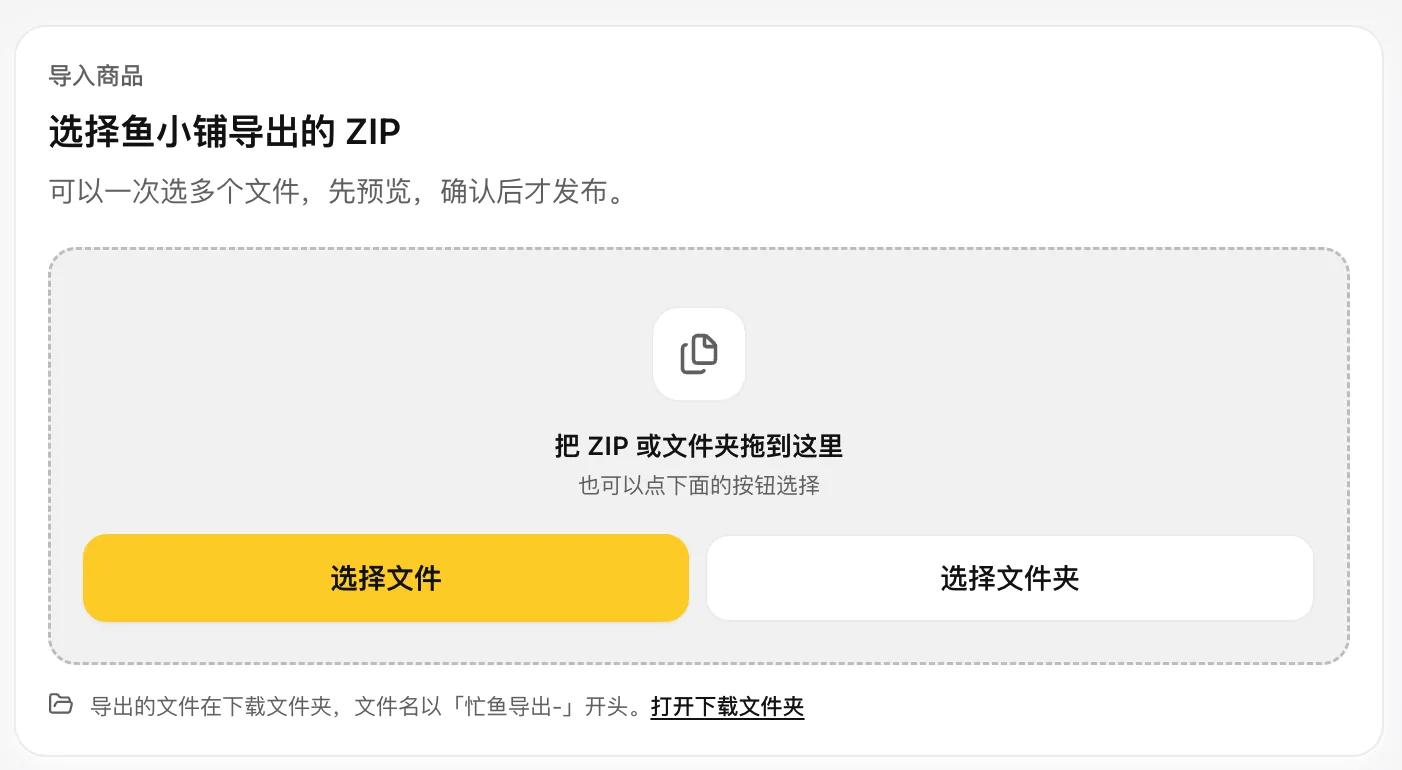
选择文件:点 选择文件、选择文件夹,或直接把压缩包/文件夹拖到侧边栏(默认在「下载」文件夹,点 打开下载文件夹 可快速打开)。
-
预览与勾选:列表会自动去重并按「最早在前」排序,确认勾选即可(已导入过的标为
{日期} 已导入过且默认不选,缺图的标为少 N 张图仍可正常发)。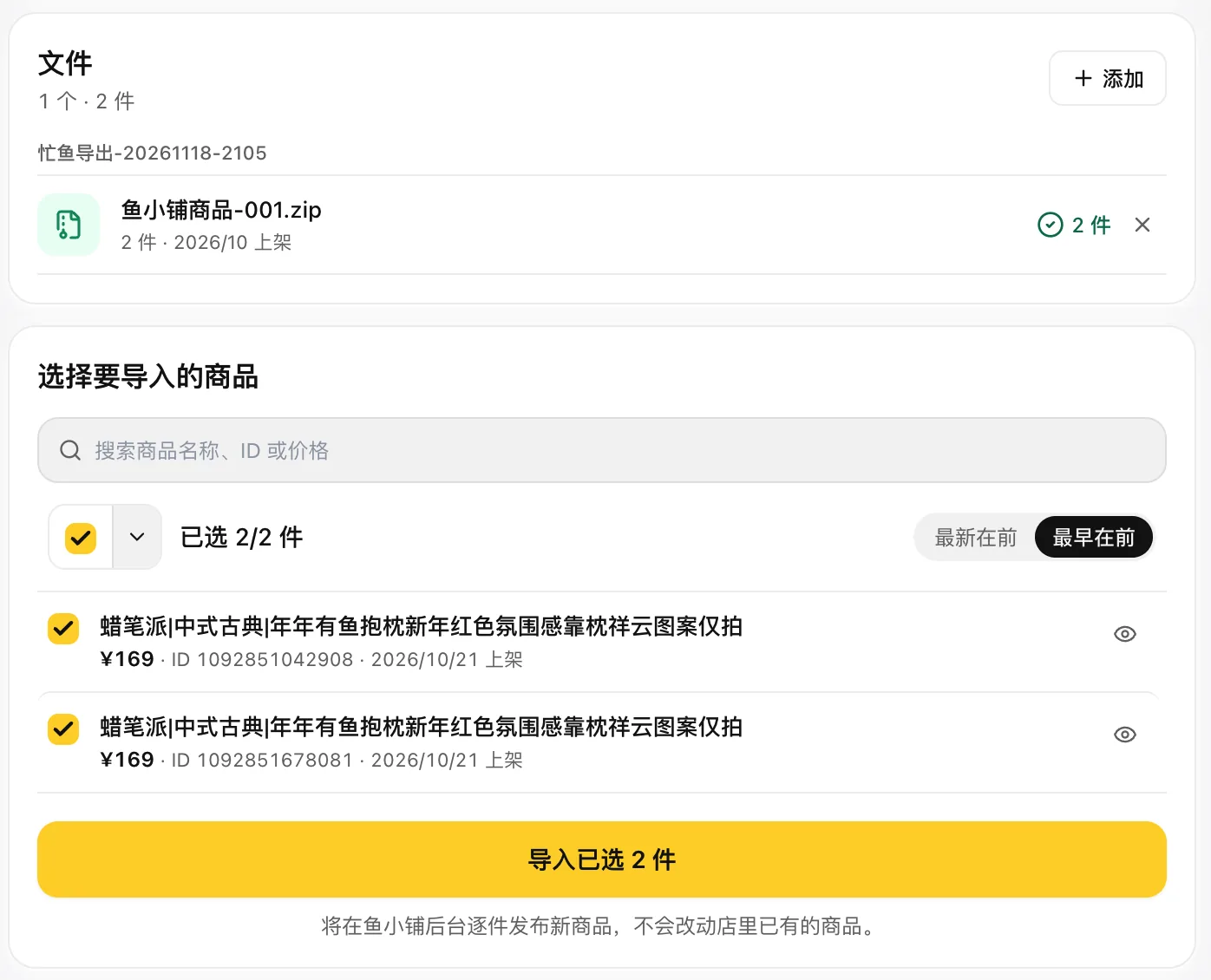
-
开始导入:点 导入已选 N 件(额度不足时可点 只选前 X 件 先导一部分)。运行期间请勿关闭插件打开的后台页面;完成后如有失败可点 重新导入这 N 件,或前往需要关注的商品处理。
想自己改图或删图?
把导出压缩包解压后,直接替换、增删 media/<商品编号>/ 文件夹里的图片或视频,导入时会按你改过的内容发布。
跨账号搬运商品
想把 A 账号的商品搬到 B 账号,分两步走:
- 在 A 账号使用导出商品把商品存到电脑。
- 在浏览器里切换登录 B 账号的闲鱼网页版(或鱼小铺后台),打开忙鱼用 导入商品 发布。
注意闲鱼账号绑定上限
首次在某个闲鱼账号上重发或导入时会自动绑定。跨账号搬运至少需要 2 个绑定名额(免费版、基础版限 1 个,专业版限 5 个),详见绑定闲鱼账号。
中途停下来怎么办
导入与一键重发共用同一套暂停、跳过与 30 秒自动跳过机制,详见任务控制与任务停下来了。
- 个人店
- 鱼小铺
关掉侧边栏会暂停任务,下次打开点 继续任务 即可接着导。
关掉侧边栏会暂停任务。下次打开时,由于浏览器安全限制需要你重新选择一次未导完的文件(页面会列出还缺哪些文件),选好后会自动从停下的那件继续。