安装插件
从应用商店安装(推荐)
按你用的浏览器选一个:
- Chrome
- Edge
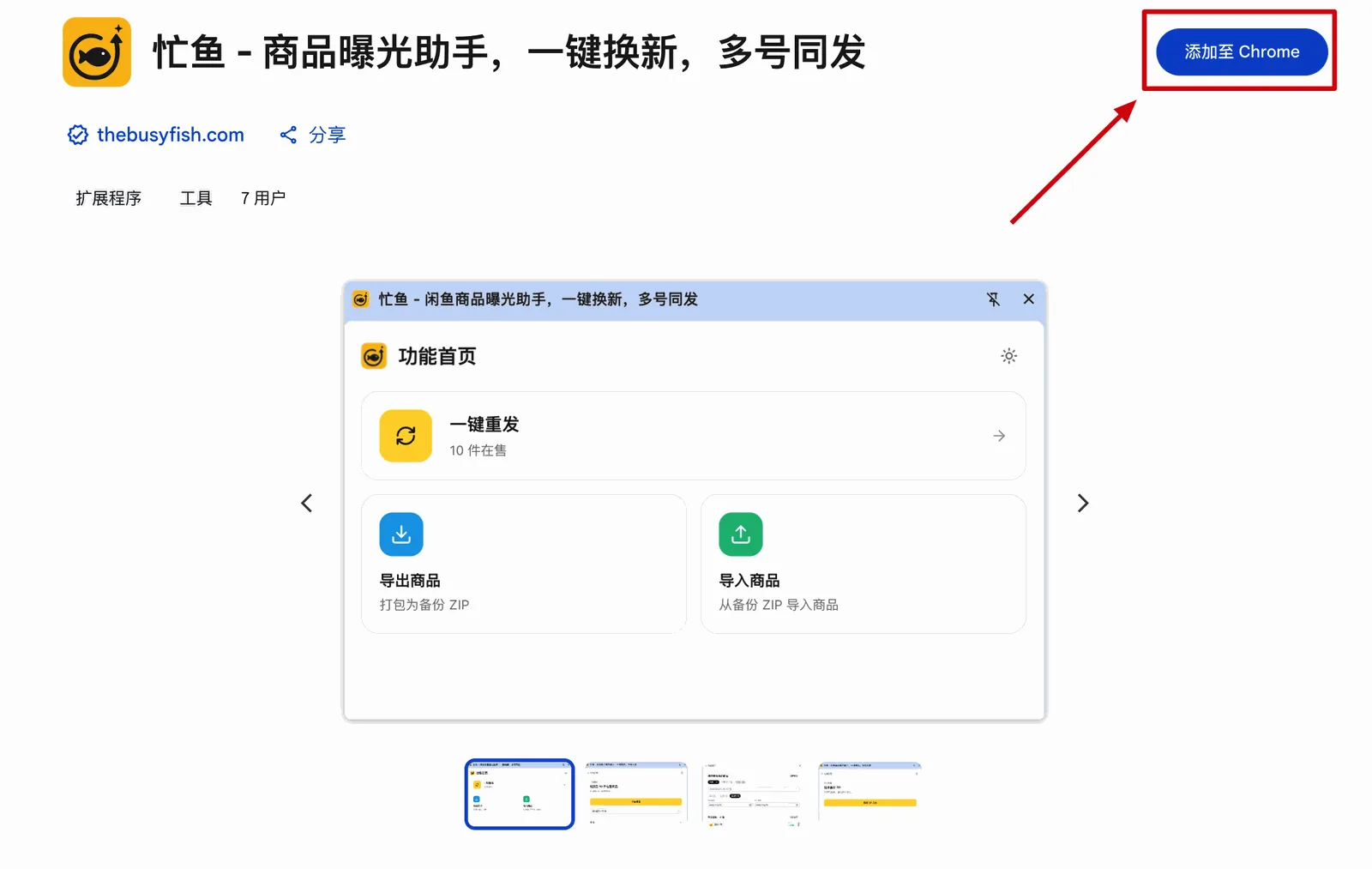
打开 Chrome 应用商店,点 添加至 Chrome,再点 添加扩展程序。
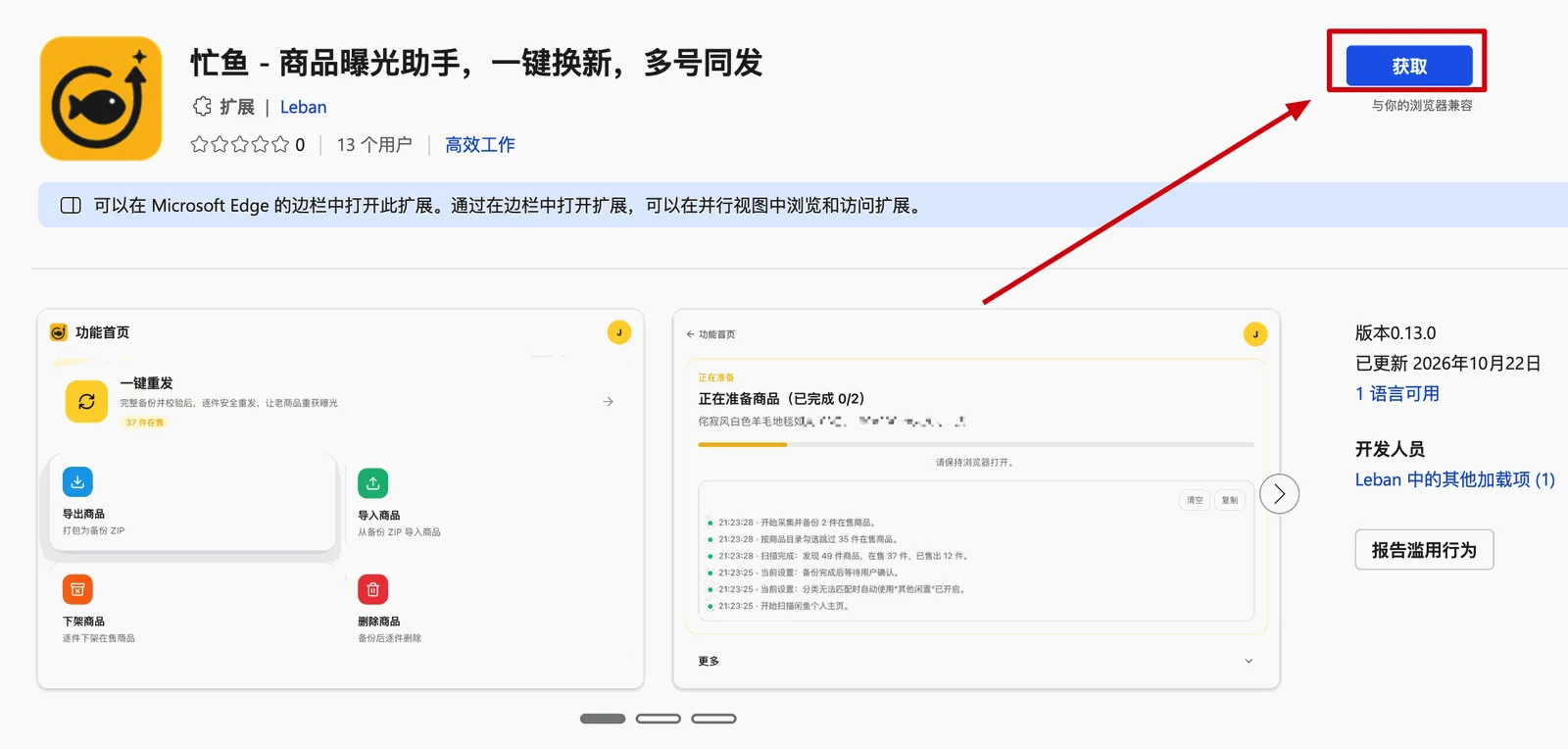
打开 Edge 加载项,点 获取,再点 添加扩展。
从商店装的插件会自动更新,离线安装的需要手动更新,这就是推荐从商店安装的原因。
离线安装(应用商店打不开时)
- Chrome
- Edge
- 到下载页下载安装包,解压到一个不会被删掉的文件夹(不要放在「下载」文件夹里)。
- 把
chrome://extensions复制到浏览器地址栏并回车,打开扩展管理页。chrome://extensions - 打开右上角的 开发者模式。
- 点左上角的 加载已解压的扩展程序,选中刚才解压的文件夹。
- 到下载页下载安装包,解压到一个不会被删掉的文件夹(不要放在「下载」文件夹里)。
- 把
edge://extensions复制到浏览器地址栏并回车,打开扩展管理页。edge://extensions - 打开左下角的 开发人员模式。
- 点右上角的 加载解压缩的扩展,选中刚才解压的文件夹。
以后 Edge 提醒「停用开发人员模式的扩展」时,选保留即可,不要停用忙鱼。
离线安装不会自动更新
有新版本时插件顶部会提醒你,按下面方法更新。
114 以下浏览器的兼容版
Windows 7 用户
Windows 7 上的 Chrome 和 Edge 最高只到 109,请在下载页选择兼容版。兼容版只能离线安装,点击图标后会在普通网页标签里打开忙鱼,没有侧边栏。
Chrome / Edge 114 以下的浏览器不支持侧边栏,请安装兼容版(最低支持 109 版本)。
离线安装怎么更新
- Chrome
- Edge
- 点插件顶部提醒里的 去下载新版本,下载新安装包。
- 解压到原来的文件夹,覆盖旧文件。
- 打开
chrome://extensions,找到忙鱼插件,点刷新图标,版本号更新即完成。chrome://extensions
- 点插件顶部提醒里的 去下载新版本,下载新安装包。
- 解压到原来的文件夹,覆盖旧文件。
- 打开
edge://extensions,找到忙鱼插件,点 重新加载,版本号更新即完成。edge://extensions
- 若更新后浏览器提示「需要新权限」并停用插件,点 启用 即可。
- 若点忙鱼图标没反应或侧边栏空白,在扩展管理页点一次忙鱼的刷新图标并刷新闲鱼页面即可。
下一步:固定到工具栏 →